






Webcam Cắm Vào Máy Tính Có Cần Cài Driver Không? Giải Đáp Về Chuẩn Plug And Play
Trong quá trình chọn mua webcam cho công việc, học tập hay livestream, “Plug and Play” (Cắm là chạy) luôn là tính năng được người dùng tìm kiếm nhiều nhất. Vậy thực chất webcam cắm vào máy tính có cần cài driver thủ công không? Tính năng Plug and Play hoạt động như thế nào và đâu là những lưu ý quan trọng để thiết bị luôn nhận diện ổn định?
Webcam cắm vào máy tính có cần cài driver không?
Câu trả lời ngắn gọn là: Hầu hết các dòng webcam hiện đại đều KHÔNG CẦN cài driver thủ công.
Nhờ công nghệ chuẩn UVC (USB Video Class), hệ điều hành trên máy tính (như Windows 10, Windows 11 hay macOS) sẽ tự động nhận diện thiết bị ngay khi bạn cắm cổng USB vào máy. Hệ điều hành đã tích hợp sẵn các driver tiêu chuẩn để webcam hoạt động ngay lập tức mà không cần bất kỳ thao tác cài đặt phức tạp nào từ người dùng.
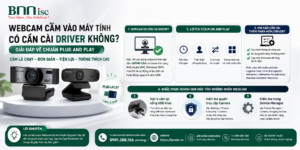
Tính năng Plug and Play (Cắm là chạy) mang lại lợi ích gì?
-
Tiết kiệm thời gian: Không cần truy cập website của nhà sản xuất để tìm file tải về hay chạy các trình cài đặt rườm rà.
-
Thân thiện với người dùng: Phù hợp với tất cả mọi người, kể cả những người không thạo về công nghệ hay máy tính.
-
Linh hoạt di chuyển: Dễ dàng tháo ra và cắm sang các máy tính khác nhau (từ máy bàn sang laptop) mà thiết bị vẫn nhận diện và hoạt động ngay.
-
Tương thích cao: Tương thích tức thì với các phần mềm họp trực tuyến phổ biến như Zoom, Google Meet, Microsoft Teams, Skype…
Webcam Rocware 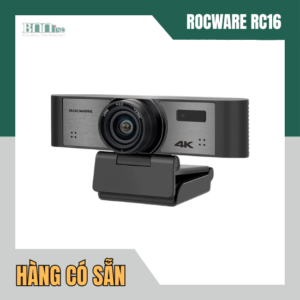


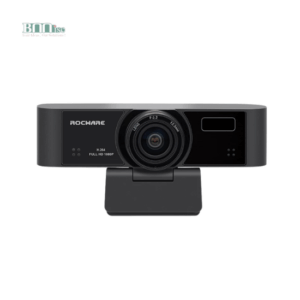


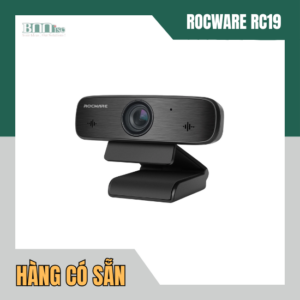

Khi nào bạn VẪN CẦN cài thêm phần mềm/driver cho webcam?
Mặc dù webcam có thể hoạt động ngay theo chuẩn Plug and Play, nhưng trong một số trường hợp đặc biệt, việc cài thêm phần mềm đi kèm của hãng là cần thiết:
-
Tùy chỉnh thông số nâng cao: Điều chỉnh độ sáng, độ tương phản, góc quay (FOV), bật/tắt tính năng lấy nét tự động (Autofocus) hoặc cân bằng trắng.
-
Sử dụng tính năng AI thông minh: Bật các tính năng cao cấp như tự động căn chỉnh khung hình (Auto-Framing), định vị người nói (Speaker Tracking), làm mượt da hay xóa nền bằng AI.
-
Cập nhật Firmware: Giúp sửa lỗi phần mềm hệ thống và nâng cao độ ổn định cho thiết bị trong quá trình sử dụng lâu dài.
Một số phần mềm điều khiển phổ biến theo hãng: Logitech Tune / G HUB (Logitech), HikCentral / HikPartner Pro (Hikvision), Rocware Controller (Rocware)…
Cách khắc phục nhanh khi máy tính không nhận webcam Plug and Play
Nếu cắm webcam vào máy tính mà ứng dụng báo không tìm thấy thiết bị, bạn có thể kiểm tra nhanh theo các bước:
-
Rút ra cắm lại cổng USB khác: Thử cắm trực tiếp vào cổng USB trên mainboard (máy bàn) thay vì cổng Hub chia.
-
Kiểm tra quyền truy cập Camera: Vào Settings > Privacy & Security > Camera trên Windows/macOS và đảm bảo đã bật cho phép các ứng dụng truy cập Camera.
-
Kiểm tra trong Device Manager: Bấm chuột phải vào nút Start > Device Manager > Camera / Imaging devices. Nếu có dấu chấm cảm vàng, hãy chọn Update driver để hệ điều hành tự quét lại.
💡 Lời khuyên khi chọn mua
Nếu bạn cần một thiết bị tiện lợi, sử dụng đơn giản cho công việc văn phòng, dạy và học online hàng ngày, hãy ưu tiên chọn các dòng Webcam hỗ trợ chuẩn Plug and Play. Thiết bị sẽ giúp bạn sẵn sàng cho mọi cuộc họp chỉ trong vài giây thao tác đơn giản.
📩 Quý khách hàng có nhu cầu tư vấn & lắp đặt màn hình tương tác Hikvision chính hãng, vui lòng liên hệ BNNISC:
- Website: https://bnnisc.vn
- Hotline: 0941.388.166 – Mr Hưng